プラグインのひな形を作ってみよう
プロジェクトを作ってみよう
スタート画面に新規プロジェクトを押します。
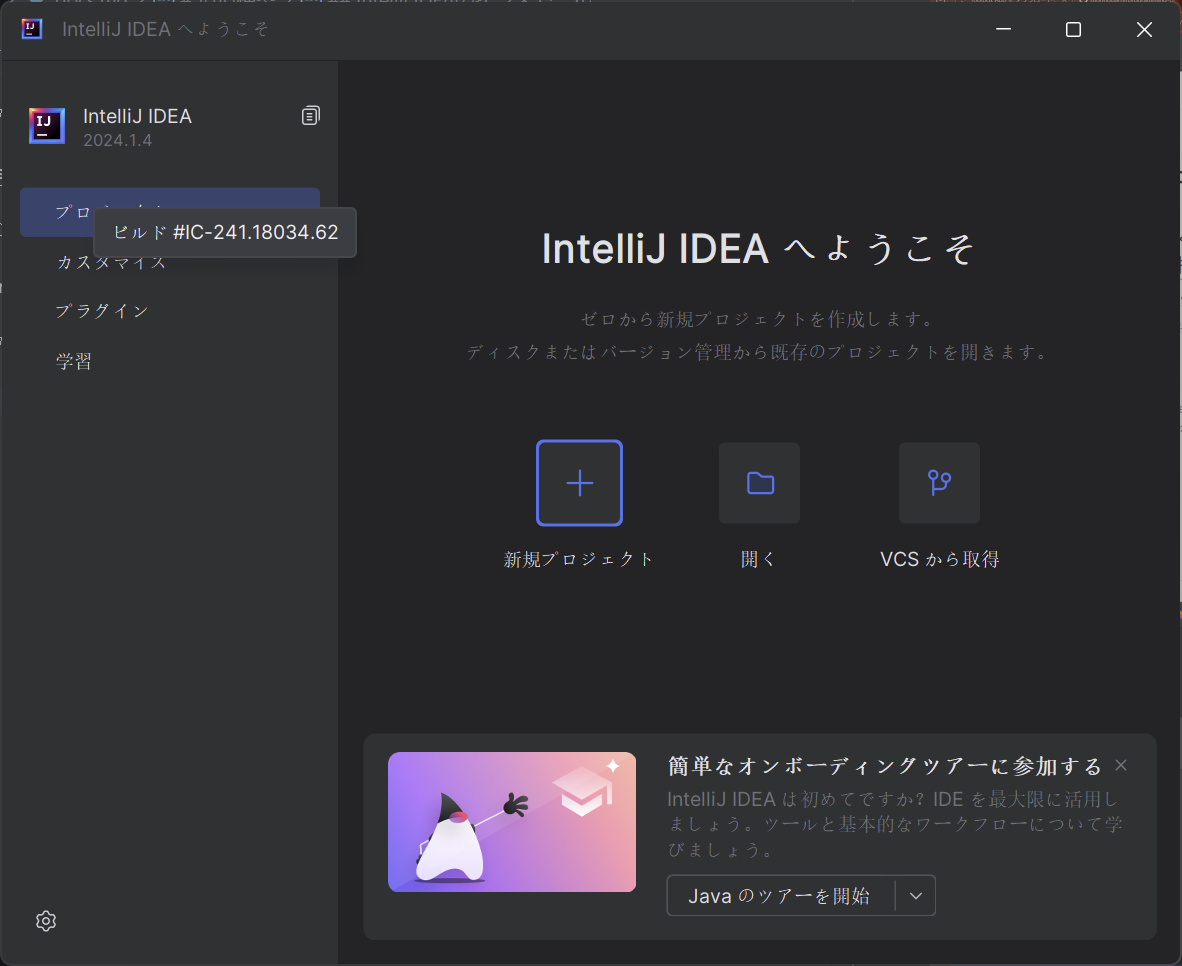
新規プロジェクトを押したら、左側のジェネレーターのところにあるMinecraftを選択します。
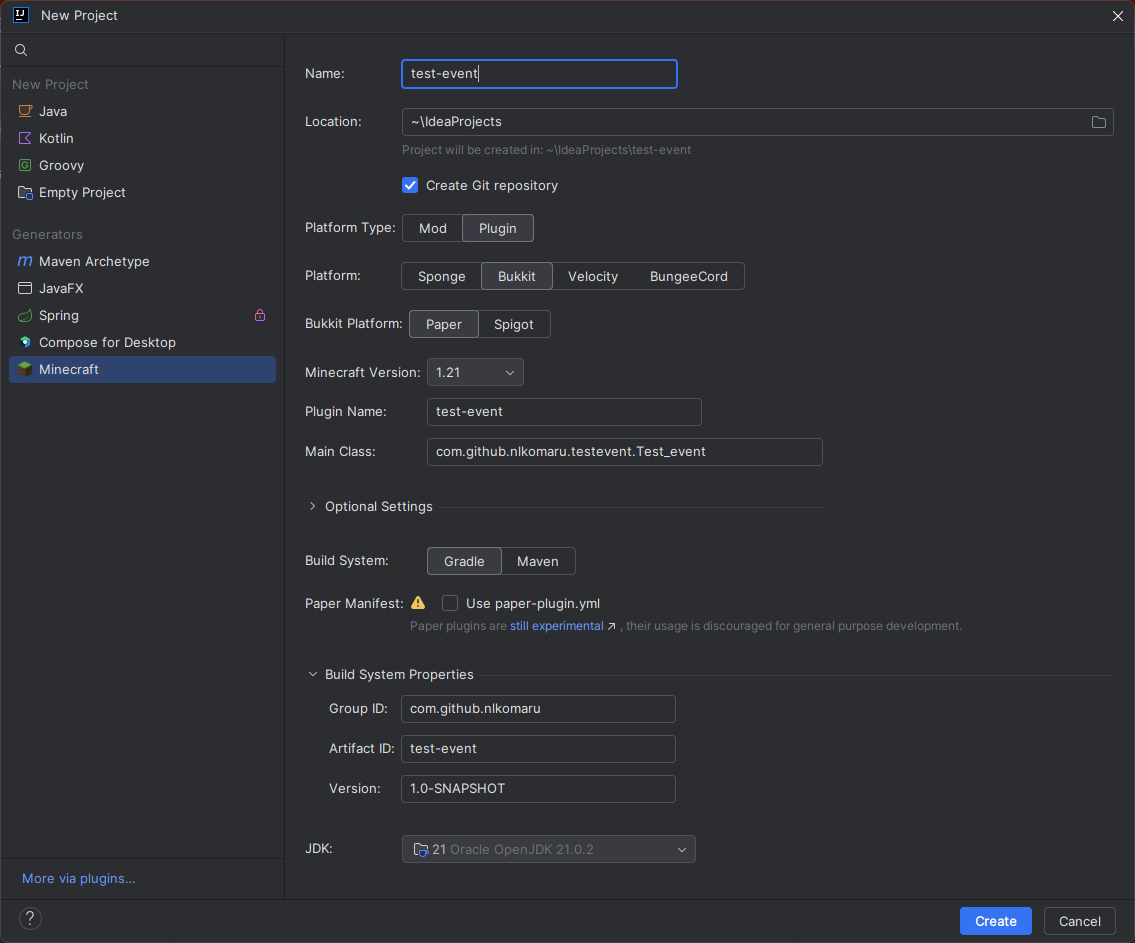
そうしたら、それぞれのフィールドを選択していきます。
- 名前:
test-event等好きな名前を選択してください。 - 場所: そのままで結構です。
- Platform Type: 今回はプラグインを作成するので、
Pluginを選択してください。 - Platform :
Bukkitを選択。 - Bukkit Platform:
paperを選択。 - Minecraft Version: 作成したいバージョンを選択してください。今回は
1.21.3で進めていきます。 - Plugin Name: 適当な名前を選択します。(CamelCaseで記入してください1)今回は
TestEventとしておきます。 - Main Class: この後の入力で自動的に変化するため変更しないでください。
次にOptional Settingというところに行きます。
- Build System:
Gradleを選択。 - Paper Manifest: チェックなしで進めます。
その後、Build System Propertiesに進みます。
- Group ID : ドメインを逆にしたものを使います。example.comだったらcom.exampleといった形。今回はgithubのアカウントのドメインを逆にしたものを使用するため、
com.github.<userName>とします。例:com.github.nlkomaru - Artifact ID: 適当な名前を選択します。(英小文字で区切りをしたいときはハイフンを利用してください)今回は
testとしておきます。 - Version: そのままでかまいません。
最後にJDKというところをの設定をします。クリックをしていただくとJDKのダウンロードという項目が出てきます。そこを押していただき、出てきたポップアップの、
- バージョン:
21 - ベンダー:
Eclipse Temurin (AdoptOpenJDK HotSpot) - 場所:
変更なし
を選択しダウンロードを押します。
ダウンロードが完了したら作成ボタンを押します。
初期設定
プロジェクトが作成されたら、IntelliJ IDEAを開きます。 様々なファイルがあると思いますが、build.gradleを開いてください。
plugins {
    id 'java'
+   id 'xyz.jpenilla.run-paper' version "2.3.0"
+   id 'com.gradleup.shadow' version "8.3.5"
}
このように、pluginsのところに、id 'xyz.jpenilla.run-paper' version "2.3.0"とid 'com.gradleup.shadow' version "8.3.5 "を追加してください。
それぞれ、run-paperはサーバーを起動するためのプラグインで、簡単にサーバーを起動できるようになります。
shadowはビルドしたjarファイルを一つにまとめるためのプラグインです。
次に、一番下に、
tasks{
    runServer {
        minecraftVersion("1.21.3")
    }
}
を追加してください。
Footnotes
-
CamelCaseとは、単語の区切りを大文字とするのもです。例: mechanical pencilであればMechanicalPencilとします。 ↩